
Smartphone besser nutzen ohne Stress
Smartphone besser nutzen heißt: den Alltag leichter machen – nicht unübersichtlicher. Mit acht verständlichen Einstellungen schützen Sie Ihre Daten, behalten wichtige Funktionen im Blick und sind auch bei Verlust oder in einem Notfall besser vorbereitet.
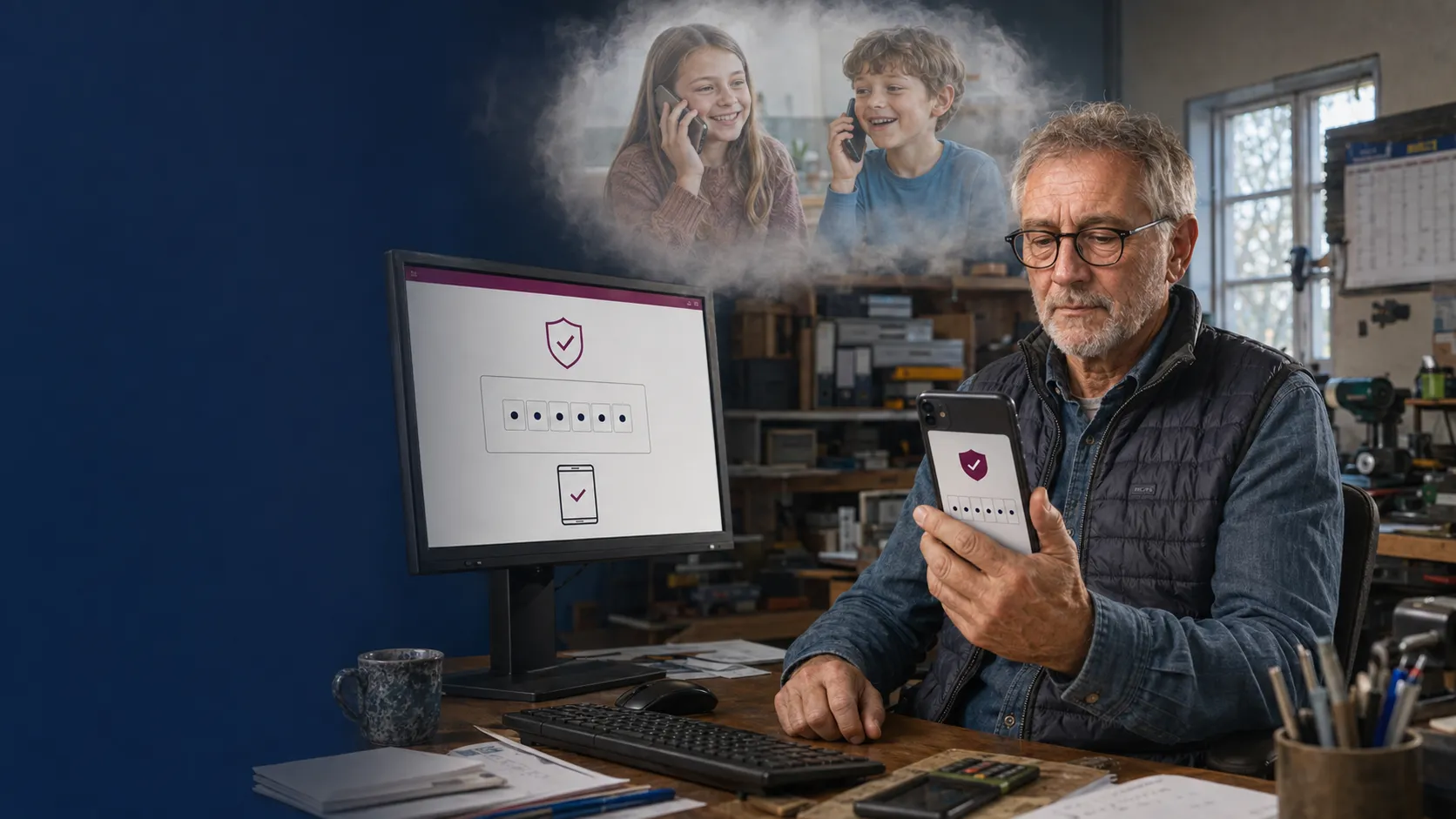
Ein Gerät für viele Aufgaben
Mehr als nur telefonieren
Smartphone besser nutzen beginnt mit einer klaren Grundeinstellung. Kontakte, Fotos, E-Mails, Bankzugänge, Kundentermine und persönliche Nachrichten liegen heute oft auf einem einzigen Gerät.
Sie müssen nicht jedes Menü kennen und keine technischen Fachbegriffe auswendig lernen. Entscheidend ist, dass wenige wichtige Funktionen eingerichtet sind und Sie wissen, wo Sie diese später wiederfinden.
Die Menünamen können sich nach einem Update und je nach Hersteller unterscheiden. Nutzen Sie im Zweifel die Suchfunktion oben in den Einstellungen und geben Sie beispielsweise „Backup“, „Update“, „Notfall“ oder „Berechtigungen“ ein.
Die sichere Grundlage
Smartphone besser nutzen: acht wichtige Einstellungen
Gehen Sie die Punkte nacheinander durch. Nach jeder Änderung kurz prüfen, ob Telefonieren, Nachrichten und die wichtigsten Apps weiterhin wie gewohnt funktionieren.
Automatische Updates einschalten
Aktualisieren Sie das Betriebssystem und die installierten Apps regelmäßig. Updates schließen Sicherheitslücken und beheben Fehler. Das Gerät sollte dabei ausreichend geladen und möglichst mit einem vertrauten WLAN verbunden sein.
Tipp: Einmal im Monat den Update-Stand kontrollieren.Bildschirmsperre bewusst wählen
Verwenden Sie einen Gerätecode, der nicht aus Geburtsdatum, Telefonnummer oder einer einfachen Zahlenfolge besteht. Fingerabdruck oder Gesichtserkennung können die Bedienung erleichtern, ersetzen den Gerätecode aber nicht vollständig.
Tipp: Den Code nicht in der Handyhülle aufbewahren.Apple- oder Google-Konto schützen
Das zentrale Konto kann Zugang zu Backups, Fotos, Kontakten und der Gerätesuche ermöglichen. Verwenden Sie ein eigenes starkes Passwort und aktivieren Sie die Zwei-Faktor-Anmeldung oder einen Passkey, sofern angeboten.
Tipp: Wiederherstellungsdaten aktuell halten.Datensicherung kontrollieren
Prüfen Sie nicht nur, ob ein Backup eingeschaltet ist, sondern auch, wann die letzte Sicherung erfolgreich war. Besonders wichtige Fotos und Dokumente sollten zusätzlich in einer getrennten Kopie auf einem Computer, NAS oder anderen geeigneten Speicher liegen.
Tipp: Eine Sicherung ist erst gut, wenn sie wiederherstellbar ist.Gerätesuche vor dem Verlust einrichten
Aktivieren Sie „Wo ist?“ beim iPhone beziehungsweise „Mein Gerät finden“ bei Android. Nur eine vorher eingerichtete Funktion kann später beim Orten, Sperren oder Löschen helfen. Testen Sie einmal, ob das Gerät in Ihrem Konto angezeigt wird.
Tipp: Die Anmeldedaten müssen auch ohne das verlorene Handy erreichbar sein.App-Berechtigungen aufräumen
Nicht jede App benötigt dauerhaft Kamera, Mikrofon, Kontakte oder Standort. Erteilen Sie nur Berechtigungen, die zur Funktion passen, und bevorzugen Sie – soweit angeboten – den Zugriff nur während der Nutzung.
Tipp: Unbenutzte Apps löschen oder ihre Rechte entziehen.Benachrichtigungen begrenzen
Schalten Sie unnötige Meldungen aus und prüfen Sie, welche Inhalte auf dem Sperrbildschirm sichtbar sind. Vorschauen von E-Mails, Nachrichten oder Bestätigungscodes sollten nicht für jede Person lesbar sein, die das Gerät in die Hand bekommt.
Tipp: Nur wirklich wichtige Apps dürfen sofort stören.Notfallinformationen einrichten
Hinterlegen Sie – wenn gewünscht – Notfallkontakte und notwendige medizinische Hinweise. Beachten Sie: Informationen für Ersthelfende können je nach Einstellung auch ohne Entsperren sichtbar sein. Tragen Sie deshalb nur Daten ein, die dafür wirklich nötig sind.
Tipp: Notruf-Funktion gemeinsam mit einer vertrauten Person ansehen.Wo finde ich die Einstellung?
Kurzer Wegweiser für iPhone und Android
Die Bezeichnungen können sich durch Updates verändern. Bei Android unterscheiden sie sich zusätzlich je nach Hersteller. Die folgenden Wege sind deshalb Orientierungspunkte.
| Aufgabe | iPhone | Android |
|---|---|---|
| System aktualisieren | Einstellungen → Allgemein → Softwareupdate → Automatische Updates | Einstellungen → System → Softwareupdate; zusätzlich Android-Sicherheits- und Google-Play-Systemupdate prüfen |
| Backup prüfen | Einstellungen → eigener Name → iCloud → iCloud-Backup | Einstellungen → Google beziehungsweise Google-Dienste → Sicherung |
| Gerät finden | „Wo ist?“-App beziehungsweise iCloud.com/find | „Mein Gerät finden“-App beziehungsweise die Gerätesuche im Browser |
| App-Rechte | Einstellungen → Datenschutz & Sicherheit; alternativ die einzelne App auswählen | Einstellungen → Sicherheit & Datenschutz → Datenschutz → Berechtigungsmanager |
| Notfallinformationen | Health-App → Profilbild → Notfallpass; Notruf SOS unter Einstellungen | App beziehungsweise Bereich „Persönliche Sicherheit“, „Notfälle“ oder „Sicherheit“ |
Hinweis: Bei älteren Geräten sind einzelne Funktionen möglicherweise nicht vorhanden. Entscheidend ist außerdem, ob der Hersteller noch Sicherheitsupdates bereitstellt.
Erst prüfen, dann tippen
Vier typische Betrugsversuche auf dem Smartphone
Kriminelle setzen häufig auf Zeitdruck, Angst oder Hilfsbereitschaft. Nicht die perfekte Technik, sondern eine kurze Pause schützt oft am besten.
„Hallo Mama, hallo Opa – ich habe eine neue Nummer“
Überweisen Sie nicht sofort. Rufen Sie die bekannte alte Nummer oder eine weitere vertraute Person an. Eine persönliche Rückfrage über einen bereits bekannten Kontaktweg ist wichtiger als die Geschichte in der Nachricht.
Paket, Bank oder Behörde fordert sofortiges Handeln
Öffnen Sie keinen ungeprüften Link. Starten Sie die offizielle App selbst oder geben Sie die bekannte Internetadresse eigenständig ein. Lassen Sie sich nicht durch Fristen von wenigen Minuten unter Druck setzen.
Ein QR-Code soll ein Konto oder Gerät verbinden
Scannen Sie Kopplungs- oder Anmeldecodes nur, wenn Sie den Vorgang selbst begonnen haben. Ein QR-Code kann genauso auf eine falsche Seite führen wie ein normaler Link.
Fernwartung oder Sicherheits-App installieren
Banken, Behörden und seriöse Unternehmen verlangen nicht überraschend am Telefon, dass Sie eine Fernsteuerungs-App installieren oder Zugangsdaten und Bestätigungscodes nennen. Gespräch beenden und selbst über die bekannte Nummer zurückrufen.
Heute anfangen
Der 15-Minuten-Plan für mehr Übersicht
Sie müssen nicht alles an einem Tag erledigen. Dieser kurze Ablauf schafft eine sichere Grundlage und zeigt, wo später noch Hilfe nötig ist.
System- und App-Updates öffnen und automatische Aktualisierung kontrollieren.
Datum der letzten erfolgreichen Sicherung und verfügbaren Speicherplatz prüfen.
Kontrollieren, ob das Smartphone im Apple- oder Google-Konto sichtbar ist.
Drei unnötige Benachrichtigungen abschalten und eine ungenutzte App entfernen.
Alltag und kleiner Betrieb
Private und betriebliche Nutzung bewusst trennen
Auf einem betrieblich genutzten Smartphone liegen häufig Kundendaten, Fotos, E-Mails und Zugänge nebeneinander. Klare Regeln verhindern, dass wichtige Informationen nur in einzelnen Chats oder privaten Apps auffindbar sind.
Privater Alltag
Wichtige Erinnerungen und Kontakte sollen erhalten bleiben.
- Fotos und Kontakte regelmäßig sichern
- Familienfreigaben und Standortfreigaben bewusst prüfen
- Notfallkontakte mit einer vertrauten Person abstimmen
- Alte Geräte erst nach geprüfter Übernahme zurücksetzen
Kleiner Betrieb und Handwerk
Geschäftliche Informationen müssen nachvollziehbar und erreichbar bleiben.
- Kundenunterlagen nicht ausschließlich in Chats aufbewahren
- Betriebliche Konten und Apps mit eigenen Zugängen schützen
- Vertretung und Geräteverlust vorab organisatorisch regeln
- Fotos und Dokumente zeitnah in die vorgesehene Ablage übernehmen
Kurz und verständlich
Häufige Fragen zum Smartphone
Die passende Einstellung hängt vom Gerät, Betriebssystem und persönlichen Bedarf ab. Diese Antworten helfen bei der ersten Einordnung.
Brauche ich auf dem Smartphone ein zusätzliches Virenschutzprogramm?
Ein zusätzliches Programm ersetzt weder Updates noch eine sichere Gerätesperre und vorsichtiges Verhalten. Installieren Sie Apps nur aus vertrauenswürdigen Quellen, prüfen Sie Berechtigungen und halten System sowie Apps aktuell. Bei betrieblichen Geräten kann ein abgestimmtes Sicherheitskonzept zusätzliche Funktionen vorsehen.
Reicht das automatische Cloud-Backup aus?
Für die Wiederherstellung eines Smartphones ist es sehr hilfreich. Unersetzliche Fotos, Dokumente und betriebliche Daten sollten jedoch nicht ausschließlich von einem einzigen Konto oder Anbieter abhängen. Planen Sie dafür zusätzlich eine getrennte, kontrollierbare Kopie ein.
Ist Fingerabdruck oder Gesichtserkennung sicher genug?
Biometrie kann die Bedienung erleichtern. Das Gerät benötigt trotzdem einen Gerätecode, beispielsweise nach einem Neustart. Wählen Sie deshalb auch den hinterlegten Code sorgfältig und geben Sie ihn nicht an andere Personen weiter.
Kann ich öffentliches WLAN bedenkenlos verwenden?
Behandeln Sie unbekannte Netze vorsichtig. Prüfen Sie den richtigen Netzwerknamen und vermeiden Sie sensible Vorgänge, wenn Herkunft oder Verbindung unklar sind. Für wichtige Anmeldungen kann die eigene Mobilfunkverbindung die übersichtlichere Wahl sein.
Was ist beim Wechsel auf ein neues Smartphone wichtig?
Erstellen und prüfen Sie zuerst die Sicherung. Übernehmen Sie danach Kontakte, Fotos, wichtige Apps und gegebenenfalls Messenger-Daten. Testen Sie Anmeldung, Zwei-Faktor-Zugänge und Gerätesuche auf dem neuen Gerät. Das alte Smartphone erst anschließend abmelden und auf Werkseinstellungen zurücksetzen.
Sollen medizinische Daten auf dem Sperrbildschirm stehen?
Notfallinformationen können Ersthelfenden nützen, sind je nach Einstellung aber ohne Entsperren einsehbar. Hinterlegen Sie deshalb nur Angaben, die im Notfall erforderlich sind, und prüfen Sie die Anzeige anschließend selbst am gesperrten Gerät.
Neutral nachlesen
Offizielle Hinweise und Schritt-für-Schritt-Hilfen
Menüs und Funktionen ändern sich. Die verlinkten Hersteller- und BSI-Seiten helfen, den jeweils aktuellen Weg für das eigene Gerät zu finden.
BSI
Apple iPhone
Gemeinsam einrichten
Welche Smartphone-Einstellung bereitet Ihnen Schwierigkeiten?
Smartphone besser nutzen soll einfach bleiben. Wir helfen verständlich und ohne unnötige Fachbegriffe – bei Updates, Datensicherung, Gerätesuche, App-Berechtigungen oder der sicheren Nutzung im kleinen Betrieb.