
Fundgrube · Alltag · Ordnung
RH.003.01 · Einstieg
Weniger Papier
im Alltag
Mehr Ordnung. Mehr Sicherheit. Mehr Zeit für das Wesentliche.
Weniger Papier im Alltag bedeutet nicht, dass alles sofort digital sein muss. Mit einer einfachen Ablage behalten Sie bei Rechnungen, Verträgen, Briefen und Anleitungen den Überblick und finden wichtige Unterlagen schneller.
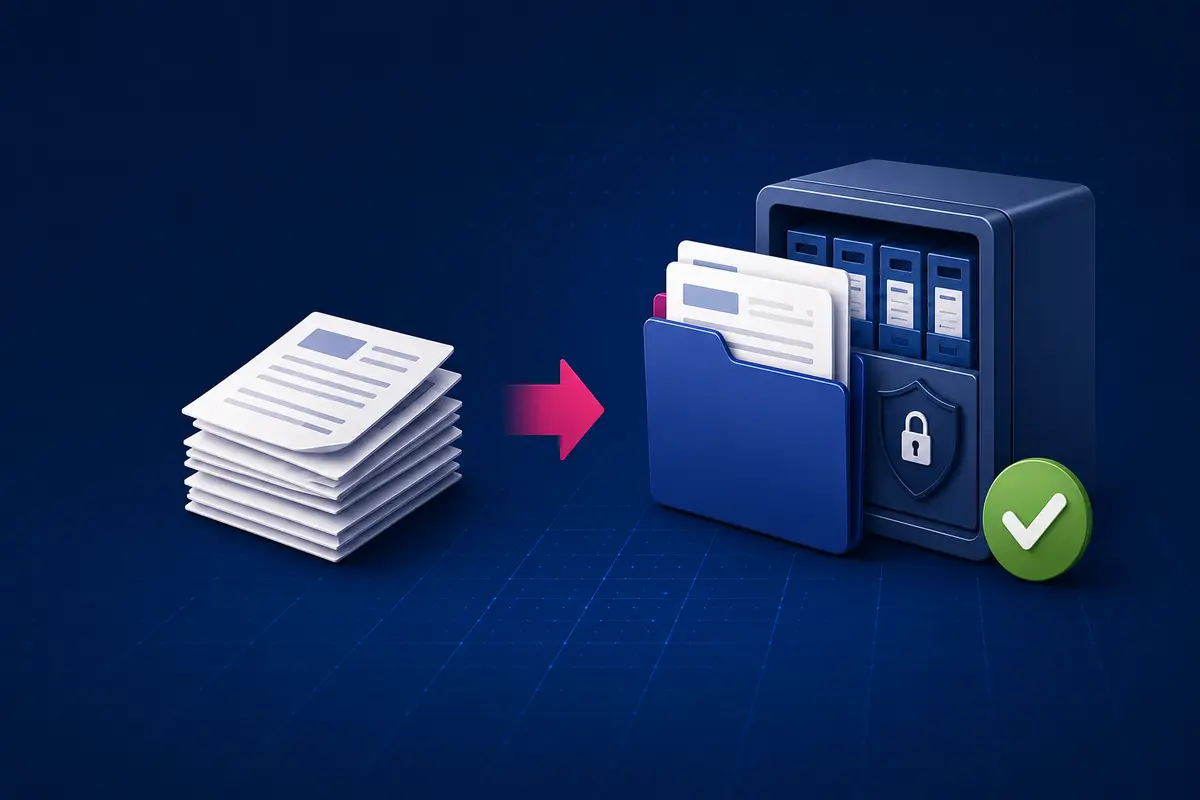
Ihr erster kleiner Schritt
Weniger Papier im Alltag beginnt mit einem einzigen Papierstapel.
Nicht alles auf einmal: Im nächsten Modul legen Sie fest, welche Unterlagen zuerst digital geordnet werden.
Kurz erklärt · Ihr persönlicher Einstieg
Was kann heute einfacher werden?
Sie müssen nicht sofort alle Unterlagen digitalisieren. Beginnen Sie mit der Situation, die Ihnen im Alltag am meisten Zeit oder Nerven kostet.
Typische Situationen
Wo erkennen Sie sich wieder?
Für jeden dieser Fälle gibt es einen einfachen ersten Schritt. Es geht noch nicht um eine perfekte Ablage.
Ich finde Unterlagen nicht wieder
Rechnungen, Verträge und Schreiben liegen in verschiedenen Mappen, Schubladen oder E-Mails.
Der Papierstapel wächst weiter
Neue Unterlagen kommen schneller hinzu, als sie geprüft und richtig einsortiert werden.
Termine und Fristen gehen unter
Zahlungs-, Kündigungs- oder Antworttermine stehen nur auf dem jeweiligen Schreiben.
Ich weiß nicht, wo ich anfangen soll
Der Papierbestand wirkt zu groß. Deshalb wird der erste Schritt immer wieder verschoben.
Nächster Schritt
Warum überhaupt papierlos?
Modul 3 erklärt, wo eine digitale Ablage wirklich hilft und wann wichtige Papieroriginale erhalten bleiben.
Kurz erklärt · der richtige Grund
Warum überhaupt papierlos?
Papierlos heißt nicht, dass jedes Original sofort verschwinden muss. Entscheidend ist ein klarer Ablauf: wichtige Informationen schnell finden, sicher aufbewahren und zuverlässig sichern.
Der entscheidende Unterschied
Ein Scan allein schafft noch keine Ordnung.
Eine Datei wird erst dann wirklich nützlich, wenn sie verständlich benannt, im passenden Ordner abgelegt und zusätzlich gesichert ist.
Wichtig: Bewahren Sie bedeutende Papieroriginale zunächst auf. Ob ein Original später vernichtet werden darf, wird immer getrennt geprüft.
Einfach eingeordnet
Drei Dinge – drei unterschiedliche Aufgaben
Papieroriginal
Bleibt erhalten, wenn es vorgeschrieben, besonders wichtig oder später als Nachweis erforderlich ist.
Digitale Arbeitskopie
Hilft beim schnellen Finden, Lesen, Zuordnen und Bearbeiten im täglichen Ablauf.
Getrennte Sicherung
Schützt Ihre Dateien bei einem Defekt, Verlust des Geräts oder versehentlichem Löschen.
Kurz gesagt
Weniger Papier beginnt mit einem klaren Ablauf – nicht mit einem großen Scanner.
Beginnen Sie klein: ein Dokument prüfen, lesbar scannen, eindeutig benennen, richtig ablegen und anschließend sichern.
Nächster Schritt
Ihre Vorteile auf einen Blick
Modul 4 zeigt, was sich durch eine gut organisierte digitale Ablage im Alltag konkret verbessert.
Vorteile · Überblick
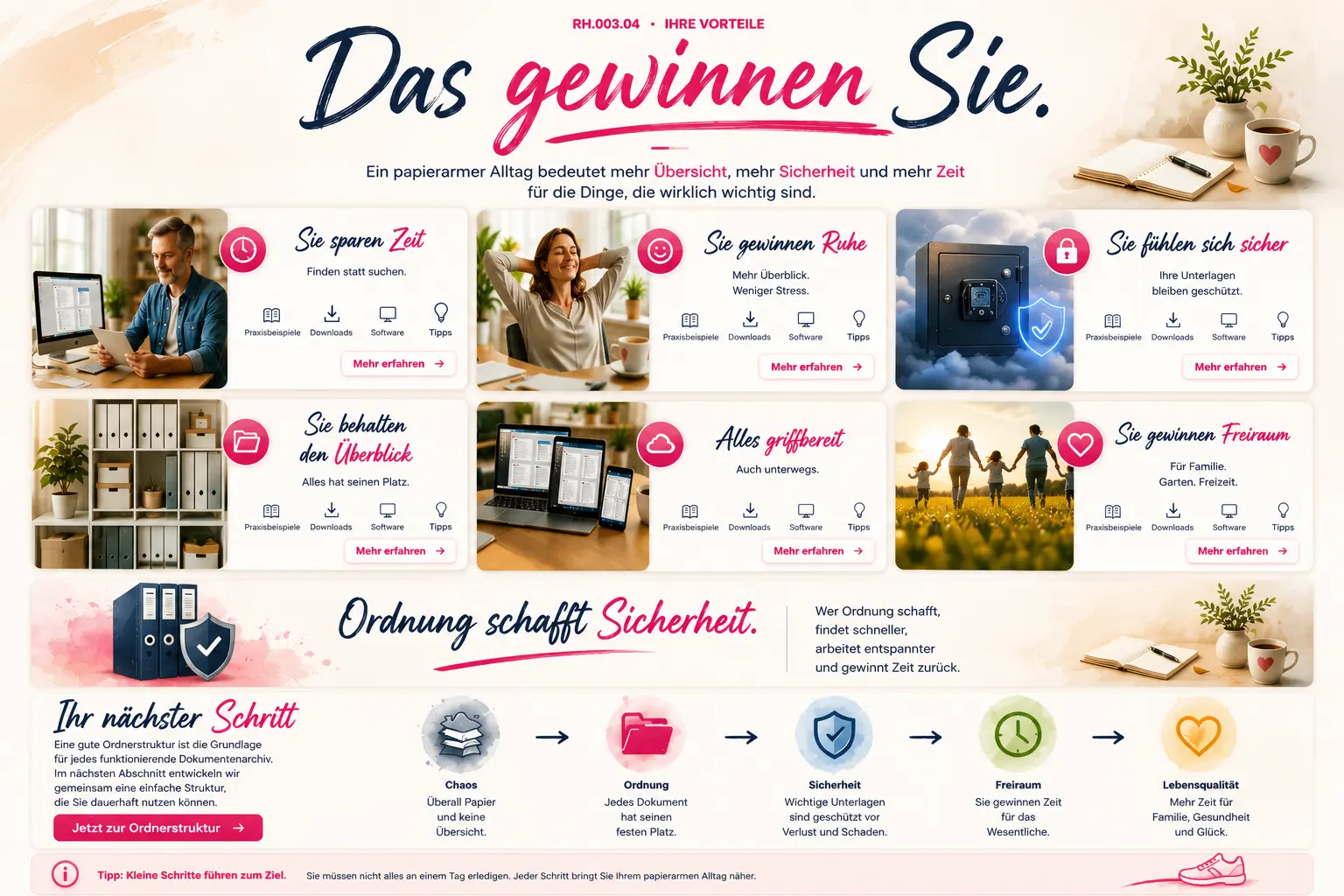
Ihre Vorteile auf einen Blick
Eine verständliche digitale Ablage soll Ihren Alltag spürbar erleichtern. Diese sechs Verbesserungen stehen dabei im Mittelpunkt.
 Jetzt zur Ordnerstruktur
Nächster Schritt
Ihr Weg zur Ordnung
Modul 5 bringt die einzelnen Aufgaben in eine sinnvolle Reihenfolge, damit der Einstieg überschaubar bleibt.
Schritt für Schritt · ohne Überforderung
Ihr Weg zur Ordnung
Sie benötigen kein großes Digitalisierungsprojekt. Ein fester Eingang, klare Entscheidungen und wenige wiederholbare Schritte reichen für einen zuverlässigen Anfang.
Der einfache Ablauf
Fünf Schritte, die immer gleich bleiben
Bearbeiten Sie neue Unterlagen möglichst nach demselben Muster. So wird aus einzelnen Dateien nach und nach eine verständliche Ablage.
Eingang
Eine einzige Sammelstelle festlegen
Neue Briefe und Dokumente kommen zunächst in einen festen Papierkorb oder in den digitalen Ordner „Neu eingegangen“.
Entscheidung
Prüfen, was als Nächstes passieren muss
Muss das Dokument bezahlt, beantwortet, aufbewahrt oder nur zur Kenntnis genommen werden?
Erfassung
Lesbar scannen und kurz kontrollieren
Prüfen Sie nach dem Scannen, ob alle Seiten vollständig, richtig ausgerichtet und gut lesbar sind.
Ordnung
Eindeutig benennen und richtig ablegen
Ein guter Dateiname enthält Datum, Absender und Inhalt. Danach kommt die Datei in den passenden Themenordner.
Schutz
Die Ablage zusätzlich sichern
Eine getrennte Sicherung schützt die Dokumente bei einem Defekt, Verlust oder versehentlichem Löschen.
Heute beginnen
Testen Sie den Ablauf zuerst mit nur fünf Dokumenten.
Wählen Sie eine einzige Dokumentart – zum Beispiel Rechnungen, Verträge oder wichtige Schreiben. Erst wenn dieser kleine Ablauf funktioniert, nehmen Sie den nächsten Bereich hinzu.
Eine Dokumentart wählenNicht den gesamten Papierbestand auf einmal
Fünf Dokumente bearbeitenPrüfen, scannen, benennen und ablegen
Das Ergebnis wiederfindenTesten, ob die Ablage verständlich ist
Den Ablauf beibehaltenDanach erst den nächsten Bereich ergänzen
Eine gute Gewohnheit
Lieber regelmäßig zehn Minuten als einmal im Jahr einen ganzen Tag.
Planen Sie einen festen kurzen Termin. Bearbeiten Sie dabei nur den Eingang: entscheiden, digitalisieren, ablegen und sichern.
Nächster Schritt
Mein Dokumentenplan
In Modul 6 legen Sie fest, welche Unterlagen Sie haben, wo sie hingehören und welche zuerst geordnet werden.
Planen · vereinfachen · wiederfinden
Mein Dokumentenplan
Ein Dokumentenplan legt fest, welche Unterlagen Sie haben, wo diese abgelegt werden und welche Papieroriginale erhalten bleiben. Dadurch müssen Sie nicht bei jeder Datei neu überlegen.
Vier einfache Angaben
Das gehört in Ihren Dokumentenplan
Beginnen Sie mit wenigen großen Themen. Unterordner werden erst ergänzt, wenn sie tatsächlich benötigt werden.
Dokumentart
Welche Unterlagen entstehen regelmäßig – zum Beispiel Rechnungen, Verträge oder Versicherungen?
Zielordner
In welchem eindeutig benannten Ordner werden die Dateien gespeichert?
Papieroriginal
Muss das Original erhalten bleiben oder darf es nach einer Prüfung aussortiert werden?
Sicherung
Wo liegt die getrennte Sicherung und wann wird sie aktualisiert?
Beispiel für den Einstieg
So kann ein einfacher Plan aussehen
Die Bezeichnungen sind Beispiele. Verwenden Sie Wörter, die Ihnen auch nach Monaten noch eindeutig erscheinen.
Hinweis: Aufbewahrungsfristen und die Notwendigkeit von Originalen können unterschiedlich sein. Prüfen Sie geschäftliche, steuerliche und rechtlich wichtige Unterlagen gesondert.
Ihr erster Plan
Beginnen Sie mit drei Bereichen
Mehr ist für den Start nicht nötig. Entscheidend ist, dass der kleine Plan im Alltag verständlich bleibt und tatsächlich benutzt wird.
Drei wichtige Dokumentarten auswählenZum Beispiel Rechnungen, Verträge und Versicherungen
Für jede Dokumentart einen Zielordner festlegenKurze und verständliche Bezeichnungen verwenden
Umgang mit Papieroriginalen notierenBehalten, gesondert prüfen oder später aussortieren
Den Sicherungsort ergänzenDie Sicherung liegt getrennt von der eigentlichen Ablage
Merksatz
Erst wenige klare Hauptordner – dann nur bei echtem Bedarf weiter unterteilen.
Nächster Schritt
Dateien richtig benennen
Modul 7 zeigt ein einfaches Namensmuster, mit dem Dokumente auch ohne Öffnen der Datei erkennbar bleiben.
Erkennen · sortieren · wiederfinden
Dateien richtig benennen
Ein guter Dateiname erklärt den Inhalt, ohne dass die Datei geöffnet werden muss. Mit einem festen Muster bleiben Dokumente alphabetisch und zeitlich nachvollziehbar.
Das einfache Namensmuster
Datum · Absender · Inhalt · Dokumentart
Verwenden Sie dieses Muster möglichst immer in derselben Reihenfolge. Unterstriche trennen die einzelnen Bestandteile gut sichtbar voneinander.
Der direkte Vergleich
So werden unklare Namen verständlich
× Unklar
Scan00047.pdf
Weder Datum noch Absender oder Inhalt sind erkennbar.
✓ Verständlich
2026-08-28_Telekom_Internet_Rechnung.pdf
Die Datei lässt sich sofort zeitlich und inhaltlich zuordnen.
× Unklar
Vertrag_neu_final2.pdf
„Neu“ und „final“ verlieren nach kurzer Zeit ihre Bedeutung.
✓ Verständlich
2026-07-10_HUK_Kfz_Versicherungsvertrag.pdf
Datum, Anbieter, Thema und Dokumentart sind eindeutig.
Fünf Regeln für den Alltag
Einfach, einheitlich und dauerhaft verständlich
Das beste Namenssystem ist nicht das komplizierteste, sondern dasjenige, das von allen Beteiligten zuverlässig verwendet wird.
Datum immer zuerstDas Format JJJJ-MM-TT sortiert Dateien automatisch chronologisch.
Kurze eindeutige BegriffeNur Informationen verwenden, die beim Wiederfinden helfen.
Ein Trennzeichen festlegenZum Beispiel durchgehend Unterstriche zwischen den Bestandteilen.
Sonderzeichen vermeidenUmlaute bei Bedarf als ae, oe oder ue schreiben.
„Neu“ und „final“ vermeidenBei verschiedenen Fassungen eine klare Versionsnummer verwenden.
Praxistipp
Benennen Sie die Datei direkt nach dem Scannen.
Wird das Umbenennen auf später verschoben, entstehen schnell wieder Dateien wie „Scan001“, deren Inhalt niemand mehr erkennt.
Nächster Schritt
Scanner-Finder
Modul 8 hilft bei der Auswahl eines passenden Scanners für einzelne Belege, regelmäßige Post oder größere Papierbestände.
Bedarf prüfen · passend auswählen
Scanner-Finder
Der passende Scanner richtet sich nicht nach möglichst vielen Funktionen, sondern nach Ihrer Papiermenge, den Dokumentarten und dem gewünschten Arbeitsablauf.
Welches Profil passt zu Ihnen?
Drei typische Einsatzbereiche
Schätzen Sie zuerst, wie viele Seiten tatsächlich anfallen. Wählen Sie anschließend die Geräteklasse, die Ihren normalen Alltag abdeckt.
Gelegentlichwenige einzelne Dokumente
Bis etwa 5 Seiten pro Woche
Für einzelne Briefe oder Belege genügt häufig ein vorhandenes Multifunktionsgerät oder eine gute Scan-App.
- überschaubare Papiermenge
- meist einzelne Seiten
- geringer Platzbedarf wichtig
Regelmäßiglaufende Post und Belege
Etwa 5 bis 50 Seiten pro Woche
Ein kompakter Dokumentenscanner beschleunigt die Arbeit durch Einzug, beidseitiges Scannen und mehrere Seiten in einem Vorgang.
- automatischer Dokumenteneinzug
- beidseitiges Scannen
- mehrseitige PDF-Dateien
Umfangreichgrößere Bestände und tägliche Post
Mehr als 50 Seiten pro Woche
Bei regelmäßig größeren Mengen sind ein stabiler Einzug, höhere Geschwindigkeit und ein klarer gemeinsamer Ablageprozess wichtig.
- größerer automatischer Einzug
- zuverlässiger Mehrfacheinzugsschutz
- Netzwerk- oder Teamnutzung
Darauf sollten Sie achten
Fünf Funktionen, die im Alltag wirklich helfen
Ein Scanner ist nur dann hilfreich, wenn die Bedienung einfach bleibt und die Dateien zuverlässig in Ihrem vorgesehenen Ordner ankommen.
Automatischer EinzugMehrere Seiten werden ohne einzelnes Auflegen verarbeitet.
Duplex-ScanVorder- und Rückseite werden in einem Durchgang erfasst.
Mehrseitige DokumenteZusammengehörige Seiten landen in einer einzigen PDF-Datei.
TexterkennungDer Inhalt kann später durchsucht und weiterverarbeitet werden.
Passender SpeicherwegScans gelangen direkt auf PC, Netzwerkordner oder eine freigegebene Ablage.
Nicht jedes Papier ist gleich
Welche Dokumente wollen Sie scannen?
Normale Schreiben
Für Rechnungen, Verträge und Briefe ist ein Dokumenteneinzug ideal.
Kleine Kassenbons
Der Einzug sollte unterschiedliche Formate sauber und gerade verarbeiten.
Feste Karten
Prüfen Sie, ob Versicherungskarten oder ähnliche Vorlagen unterstützt werden.
Fotos und empfindliche Originale
Hierfür ist ein Flachbettscanner oft schonender als ein Dokumenteneinzug.
Vor der Entscheidung
Testen Sie den vollständigen Weg bis zum richtigen Zielordner.
Nicht nur die Scanqualität zählt. Entscheidend ist, ob Scannen, Benennen, Ablegen und Wiederfinden mit wenigen verständlichen Schritten funktionieren.
Nächster Schritt
OCR-Finder
Modul 9 erklärt, wann Texterkennung sinnvoll ist und welche Aufgaben eine gute OCR-Lösung übernehmen sollte.
Lesen · erkennen · weiterverarbeiten
OCR-Finder
OCR ist die automatische Texterkennung in gescannten Dokumenten. Dadurch werden PDF-Dateien durchsuchbar und wichtige Angaben können für weitere Arbeitsschritte erkannt werden.
Welche OCR-Stufe benötigen Sie?
Drei typische Aufgaben
Nicht jede Ablage benötigt eine aufwendige Automatisierung. Entscheidend ist, was nach dem Scannen mit dem Dokument geschehen soll.
Text findendurchsuchbare PDF-Dateien
Ich möchte Inhalte später suchen können
Die OCR legt eine unsichtbare Textebene über das gescannte Bild. Begriffe, Namen und Rechnungsnummern lassen sich anschließend suchen.
Daten erkennenAngaben kontrollieren und übernehmen
Ich möchte bestimmte Werte auslesen
Zusätzlich zum Text werden beispielsweise Absender, Rechnungsnummer, Datum oder Betrag erkannt und zur Kontrolle angezeigt.
Ablauf unterstützenbenennen, zuordnen und übergeben
Ich möchte wiederkehrende Schritte vereinfachen
Erkannte Daten helfen beim Benennen, Zuordnen oder Übergeben an eine Ablage. Eine Kontrolle bleibt trotzdem erforderlich.
So arbeitet OCR
Vom Papier zur nutzbaren Information
Eine gute Erkennung beginnt bereits mit einem geraden, vollständigen und gut lesbaren Scan.
ScannenDokument vollständig erfassen
ErkennenText und Werte auslesen
PrüfenErgebnis mit dem Original vergleichen
ÜbernehmenBenennen, ablegen oder weitergeben
Darauf sollten Sie achten
Fünf wichtige OCR-Funktionen
Die Erkennungsquote allein genügt nicht. Wichtig sind auch Kontrolle, Ausgabeformat und die Übergabe an Ihren Ablageprozess.
Deutsche SpracherkennungUmlaute, Zahlen und typische Begriffe sollen zuverlässig erkannt werden.
BildkorrekturSchiefe Seiten, Drehung und Kontrast werden automatisch verbessert.
Durchsuchbare PDF-DateiDas Originalbild bleibt sichtbar und erhält eine zusätzliche Textebene.
Erkennung wichtiger WerteDatum, Absender, Nummern und Beträge können gesondert angezeigt werden.
Kontrolle vor der AblageErkannte Werte lassen sich prüfen und bei Bedarf korrigieren.
OCR ist eine Hilfe, keine Garantie
Wichtige Angaben immer kontrollieren
Texterkennung kann Zeichen verwechseln – besonders bei schwachen Vorlagen, Stempeln, Handschrift oder ungewöhnlichen Schriften.
RechnungsnummerZiffern und Sonderzeichen vergleichen
Datum und FristenTag, Monat und Jahr kontrollieren
Beträge und SteuernKomma, Vorzeichen und Summen prüfen
Absender und EmpfängerZuordnung vor der Ablage bestätigen
Wichtig
Bewahren Sie das unveränderte Scanbild als Grundlage auf.
Erkannter Text und ausgelesene Werte unterstützen die Bearbeitung. Bei Unklarheiten muss das sichtbare Dokument weiterhin zur Kontrolle verfügbar sein.
Nächster Schritt
Datensicherung
Modul 10 zeigt, warum eine Ablage erst dann zuverlässig ist, wenn zusätzlich eine getrennte und überprüfbare Sicherung vorhanden ist.
Kopieren · trennen · wiederherstellen
Datensicherung
Eine digitale Ablage ist erst dann zuverlässig, wenn wichtige Dokumente zusätzlich gesichert werden. Die Sicherung muss getrennt liegen und im Notfall tatsächlich wiederhergestellt werden können.
Warum eine zweite Kopie wichtig ist
Vier häufige Wege zum Datenverlust
Eine Sicherung schützt nicht nur bei einem technischen Defekt. Auch alltägliche Fehler können wichtige Dateien unbrauchbar machen.
Gerät fällt aus
Festplatte, Computer oder Netzwerkspeicher funktionieren plötzlich nicht mehr.
Datei wird gelöscht
Ein falscher Klick oder eine unbemerkte Änderung entfernt wichtige Unterlagen.
Gerät geht verloren
Diebstahl, Feuer oder Wasserschaden können Ablage und Gerät gleichzeitig treffen.
Schadsoftware verändert Daten
Dateien können verschlüsselt, beschädigt oder unbemerkt verändert werden.
Die bewährte Grundregel
Die 3-2-1-Sicherung
Die Regel sorgt dafür, dass nicht alle Kopien von demselben Fehler oder Schaden betroffen sind.
Drei Kopien
Eine Arbeitskopie und zwei zusätzliche Sicherungskopien.
Zwei unterschiedliche Speicherwege
Die Kopien liegen nicht ausschließlich auf demselben Gerät.
Eine Kopie außer Haus
Eine getrennte Sicherung schützt bei Schäden am ursprünglichen Standort.
Ein verständlicher Sicherungsplan
Automatisch sichern – regelmäßig kontrollieren
Eine Sicherung sollte nicht davon abhängen, dass jemand jeden Tag daran denkt. Automatische Abläufe helfen, ersetzen aber nicht die Kontrolle.
Wichtige Ordner festlegenNur bekannte und benötigte Ablageorte lassen sich zuverlässig sichern.
Automatische Sicherung einrichtenNeue und geänderte Dateien werden regelmäßig übernommen.
Frühere Dateistände behaltenVersionen helfen bei versehentlichem Löschen oder Überschreiben.
Fehlermeldungen beachtenEine nicht erfolgreiche Sicherung darf nicht unbemerkt bleiben.
Wiederherstellung testenEine Beispieldatei muss sich öffnen und vollständig zurückholen lassen.
Wichtiger Unterschied
Synchronisation ist nicht automatisch eine Sicherung.
Werden Löschungen oder fehlerhafte Änderungen sofort auf alle verbundenen Geräte übertragen, kann dieselbe beschädigte Fassung überall erscheinen. Prüfen Sie deshalb, ob frühere Dateistände und eine getrennte Wiederherstellung vorhanden sind.
Kurzer Sicherungscheck
Können Sie diese Fragen mit Ja beantworten?
Gibt es mindestens eine getrennte Sicherung?
Läuft die Sicherung regelmäßig und automatisch?
Werden Fehler oder abgebrochene Sicherungen angezeigt?
Sind wichtige Sicherungen vor unbefugtem Zugriff geschützt?
Wurde eine Datei bereits testweise wiederhergestellt?
Ist bekannt, wer die Sicherung kontrolliert?
Praxistipp
Eine erfolgreiche Meldung genügt nicht – testen Sie die Rücksicherung.
Wählen Sie regelmäßig eine unkritische Beispieldatei aus und stellen Sie diese in einen Testordner wieder her. Erst dann wissen Sie, ob der Sicherungsweg funktioniert.
Nächster Schritt
Software-Empfehlungen
Modul 11 zeigt, welche Arten von Programmen beim Scannen, Erkennen, Benennen, Ablegen und Sichern unterstützen können.
Scannen · bearbeiten · benennen
Software-Empfehlungen
Für einen guten Einstieg reichen oft wenige, klar getrennte Programme. Die folgenden Beispiele decken Scannen, PDF-Bearbeitung und das gleichzeitige Umbenennen mehrerer Dateien ab.
Drei hilfreiche Werkzeuge
Für typische Aufgaben rund um Dokumente
Die Programme sind Beispiele und keine Voraussetzung. Prüfen Sie vor der Installation, ob die Funktionen zu Ihrem Gerät und Ihrem Arbeitsablauf passen.
Scannen und OCR
NAPS2
Freie Open-Source-Scansoftware für Windows, macOS und Linux. Sie kann Scanprofile verwenden, PDF-Dateien erzeugen und gescannte Dokumente durch OCR durchsuchbar machen.
- einfache Scanprofile
- mehrseitige PDF-Dateien
- Texterkennung für durchsuchbare PDFs
PDF bearbeiten
PDF24 Creator
Kostenlose Windows-Software zum Zusammenfügen, Teilen, Sortieren, Drehen und Komprimieren von PDF-Dateien. Die Desktop-Fassung ermöglicht die lokale Bearbeitung auf dem PC.
- PDF-Seiten zusammenfügen oder trennen
- Seiten drehen und neu sortieren
- Dateien lokal auf dem Windows-PC bearbeiten
Viele Dateien umbenennen
PowerRename
PowerRename gehört zu Microsoft PowerToys. Damit lassen sich mehrere Dateien gleichzeitig nach festen Regeln umbenennen. Änderungen können vor der Ausführung geprüft werden.
- mehrere Dateien in einem Vorgang
- Vorschau der geplanten Änderungen
- Bestandteil der kostenlosen PowerToys
Was benötigen Sie wirklich?
Software nach Aufgabe auswählen
Installieren Sie nicht vorsorglich viele Programme. Beginnen Sie mit der Aufgabe, die heute gelöst werden soll.
Nur scannen und als PDF speichern Eine übersichtliche Scansoftware mit gespeicherten Profilen genügt häufig.
PDF-Seiten bearbeiten Ein PDF-Werkzeug hilft beim Drehen, Trennen, Zusammenfügen und Komprimieren.
Inhalte durchsuchen Die Scansoftware oder ein PDF-Werkzeug benötigt eine OCR-Funktion.
Viele Dateien einheitlich benennen Ein Werkzeug zur Stapelumbenennung spart wiederkehrende Handarbeit.
Daten erkennen und automatisch ablegen Hier ist meist eine eingerichtete Fachlösung mit kontrolliertem Arbeitsablauf sinnvoll.
Vor der Installation prüfen
Fünf Punkte für eine gute Entscheidung
Offizielle Downloadquelle Programme nur von der Herstellerseite oder einem vertrauenswürdigen Store beziehen.
Lokale oder externe Verarbeitung Bei vertraulichen Dokumenten muss klar sein, wo die Dateien verarbeitet werden.
Verständliche Standardformate Dokumente sollten als normale PDF- oder Bilddateien verfügbar bleiben.
Passender Zielordner Die Software muss Dateien zuverlässig in Ihrer vorgesehenen Ablage speichern.
Regelmäßige Aktualisierung Programm und Betriebssystem müssen weiterhin gepflegt und unterstützt werden.
Datensicherung bleibt getrennt Auch eine gute Dokumentensoftware ersetzt keine eigenständige Sicherung.
Bei vertraulichen Unterlagen
Bevorzugen Sie eine nachvollziehbare lokale Verarbeitung.
Bei Online-Werkzeugen werden Dateien zur Bearbeitung übertragen. Prüfen Sie vorab Datenschutz, Speicherort und Löschregelung. Für sensible Unterlagen kann eine Desktop-Anwendung die passendere Wahl sein.
Nächster Schritt
Hardware-Empfehlungen
Modul 12 zeigt, welche Geräte und Speicherlösungen den Dokumentenablauf sinnvoll ergänzen können.
Scannen · speichern · sichern
Hardware-Empfehlungen
Gute Geräte sollen Ihren Ablauf vereinfachen – nicht neue Technikprobleme schaffen. Entscheidend sind die tägliche Papiermenge, ein zuverlässiger Einzug und ein klarer Speicherort für Ihre Dokumente.
Erst den Bedarf bestimmen
Welcher Scanner passt zu Ihrem Alltag?
Die Seitenzahlen sind eine praktische Orientierung und keine technische Grenze. Beginnen Sie möglichst mit vorhandener Hardware und wechseln Sie erst, wenn der Einzug oder die Bedienung regelmäßig Zeit kostet.
Wenige Seiten
Vorhandenes Multifunktionsgerät
Für einzelne Briefe und Rechnungen reicht der vorhandene Drucker mit Scanner häufig aus. Wichtig ist, dass Sie direkt als PDF in einen festen Eingangsordner speichern können.
- ideal für gelegentliches Scannen
- keine zusätzliche Anschaffung
- vorhandene Scanprofile zuerst testen
Regelmäßig scannen
Kompakter Dokumentenscanner
Ein kleiner Einzugsscanner verarbeitet mehrere Blätter automatisch und scannt Vorder- und Rückseite in einem Durchgang. Als aktuelles Gerätebeispiel eignet sich der Brother ADS-1800W.
- 20-Blatt-Dokumenteneinzug
- bis zu 30 Seiten pro Minute
- Duplexscan, WLAN und Touchscreen
Viele Seiten oder mehrere Nutzer
Netzwerk-Dokumentenscanner
Für größere Stapel und gemeinsam genutzte Ablagen ist ein leistungsfähiger Netzwerkscanner sinnvoll. Ein aktuelles Beispiel ist der Brother ADS-4700W.
- 80-Blatt-Dokumenteneinzug
- bis zu 40 Seiten pro Minute
- Duplexscan sowie LAN und WLAN
Darauf kommt es an
Sechs Merkmale, die wirklich helfen
Ein hoher Zahlenwert allein macht noch keinen guten Scanner. Der tägliche Ablauf muss zuverlässig und ohne ständige Nacharbeit funktionieren.
Duplexscan Vorder- und Rückseite werden in einem Durchgang erfasst.
Automatischer Einzug Mehrere Seiten müssen nicht einzeln aufgelegt werden.
Zuverlässiger Papierlauf Schiefe Seiten und Doppeleinzüge sollen erkannt oder vermieden werden.
Feste Scanprofile Auflösung, Dateiformat und Zielordner werden vorgegeben.
Direktes Speicherziel PDF-Dateien landen ohne Umwege im richtigen Eingangsordner.
Passende Vorlagen Belege, Karten und längere Dokumente müssen sicher eingezogen werden.
Dokumente zentral ablegen
Welcher Speicher passt zu Ihnen?
Der Arbeitsordner und die Datensicherung sind zwei verschiedene Dinge. Eine zweite Kopie auf einem unabhängigen Datenträger oder an einem anderen Ort bleibt notwendig.
Einfacher Einstieg
Externe USB-Festplatte
Gut als zusätzliche Sicherung für einen einzelnen Computer. Das Laufwerk sollte nur für die Sicherung angeschlossen und anschließend wieder getrennt werden.
Zentral ohne große Administration
Persönlicher Netzwerkspeicher
Eine Synology BeeStation Plus bündelt Dateien an einem zentralen Ort und kann Computerdateien sichern. Sie wird per Netzwerkkabel mit dem Router verbunden.
Offizielle BeeStation-Seite ↗Mehrere Nutzer und mehr Kontrolle
NAS mit zwei Laufwerksschächten
Für kleine Teams kann ein NAS wie die Synology DS223j Dateien zentral speichern, synchronisieren und sichern. Einrichtung, Benutzerrechte und eine externe Datensicherung müssen geplant werden.
Offizielle DS223j-Seite ↗Wichtig vor dem Kauf
Ein Netzwerkspeicher allein ist noch keine Datensicherung.
Auch bei zwei eingebauten Festplatten können versehentliches Löschen, Schadsoftware, Diebstahl oder ein Defekt zum Datenverlust führen. Planen Sie deshalb immer eine zusätzliche, getrennte Sicherung ein.
Kurze Kaufprüfung
Vor der Bestellung beantworten
Wie viele Seiten fallen täglich an? Einzelne Belege, kleine Stapel oder regelmäßig größere Mengen?
Wo sollen die Dateien landen? Auf einem PC, in einem Netzwerkordner oder direkt auf einem zentralen Speicher?
Wer nutzt das Gerät? Eine Person oder mehrere Arbeitsplätze mit getrennten Scanprofilen?
Wie wird zusätzlich gesichert? Auf USB-Datenträger, zweites Speichersystem oder verschlüsselt an einem anderen Ort?
Nächster Schritt
Downloads und Vorlagen
Modul 13 stellt praktische Vorlagen für Dokumentenplan, Dateinamen und die eigene Scanroutine bereit.
Ausdrucken · ausfüllen · anfangen
Downloads und Vorlagen
Drei einfache Arbeitshilfen unterstützen Sie beim Aufbau Ihrer digitalen Ablage. Alle Vorlagen sind als PDF vorbereitet und können direkt ausgedruckt werden.
Kostenlose PDF-Vorlagen
Wählen Sie Ihre passende Arbeitshilfe
Sie müssen nicht alle Vorlagen gleichzeitig verwenden. Beginnen Sie mit dem Blatt, das Ihre aktuelle Aufgabe am besten unterstützt.
Planung · 1 Seite
Mein Dokumentenplan
Legen Sie für jede Dokumentenart einen Zielordner, ein Dateinamen-Muster und den vorgesehenen Sicherungsweg fest.
- Dokumentenarten übersichtlich eintragen
- Zielordner verbindlich festlegen
- Originale und Sicherung berücksichtigen
Benennen · 1 Seite
Dateinamen-Spickzettel
Nutzen Sie ein einheitliches Muster aus Datum, Absender, Dokumentart und einer ergänzenden Nummer. So bleiben Dateien automatisch sortierbar.
- ein verständliches Grundmuster
- gute und schlechte Beispiele
- Platz für die eigene Vereinbarung
Arbeitsablauf · 1 Seite
Scanroutine-Checkliste
Sieben klare Schritte führen vom vorbereiteten Papier über OCR und Dateinamen bis zur richtigen Ablage und zusätzlichen Sicherung.
- praktische Kontrollkästchen
- feste Reihenfolge für jeden Scan
- zusätzliche Wochenkontrolle
So nutzen Sie die Vorlagen
In vier kleinen Schritten beginnen
Nehmen Sie sich nicht die gesamte Papierablage auf einmal vor. Eine ausgefüllte Vorlage und ein kleiner Testordner reichen für den Anfang.
-
1
PDF öffnen Die gewünschte Vorlage herunterladen und am Bildschirm prüfen.
-
2
Vorlage ausdrucken Das Blatt gut sichtbar neben Scanner oder Arbeitsplatz legen.
-
3
Eigene Regeln eintragen Zielordner, Dateinamen und Sicherungsweg gemeinsam festlegen.
-
4
Mit fünf Dokumenten testen Erst nach einem erfolgreichen kleinen Test weitere Unterlagen bearbeiten.
Kleine Aufgabe für heute
Fünf Dokumente genügen für Ihren ersten Test.
Wählen Sie fünf gleichartige Unterlagen, verwenden Sie ein Dateinamen-Muster und legen Sie alle Dateien in denselben vorbereiteten Zielordner. Prüfen Sie anschließend, ob jede Datei ohne langes Suchen wiedergefunden wird.
Hinweis
Die Vorlagen ersetzen keine gesetzlichen Aufbewahrungsregeln.
Prüfen Sie insbesondere bei steuerlichen, vertraglichen oder rechtlich wichtigen Unterlagen, ob das Papieroriginal weiterhin aufbewahrt werden muss.
Nächster Schritt
Video-Anleitungen
Modul 14 zeigt kurze Anleitungen zu Scanprofil, OCR, Dateinamen und der richtigen Ablage.
Ansehen · nachmachen · prüfen
Video-Anleitungen
Drei kurze Bildfolgen führen Sie Schritt für Schritt durch das Scannen und Sichern. Ohne Fremdvideo, ohne Werbung und ohne Tracking.
Direkt mitmachen
Eine Aufgabe auswählen und sofort beginnen
Legen Sie das Smartphone und ein Probedokument bereit. Lesen Sie immer nur einen Schritt, führen Sie ihn aus und gehen Sie dann weiter.
Drei kurze Anleitungen
Sehen, verstehen, nachmachen
Wählen Sie den Ablauf, den Sie heute wirklich benötigen. Für den Anfang genügt ein einziges Dokument.
Dokument scannen
Mit „Notizen“ oder „Dateien“
- Öffnen Sie „Notizen“ oder „Dateien“.
- Wählen Sie „Dokumente scannen“.
- Halten Sie das Gerät ruhig über die Seite.
- Ergänzen Sie bei Bedarf weitere Seiten.
- Prüfen Sie die Ränder und speichern Sie die Datei.
Mit OneDrive scannen
Direkt in den richtigen Ordner
- Öffnen Sie die OneDrive-App.
- Tippen Sie auf das Pluszeichen.
- Wählen Sie „Foto scannen“ und erfassen Sie die Seite.
- Prüfen Sie den Dateinamen und wählen Sie den Zielordner.
- Speichern Sie den Scan und öffnen Sie ihn zur Kontrolle.
Sicherung anlegen
Eine zweite Kopie schützt
- Schließen Sie einen geeigneten Datenträger an.
- Wählen Sie den Ordner mit Ihren wichtigen Dokumenten.
- Kopieren Sie den vollständigen Ordner auf den Datenträger.
- Öffnen Sie testweise eine Datei aus der Sicherung.
- Trennen Sie den Datenträger sicher und bewahren Sie ihn getrennt auf.
Microsoft Lens wurde 2026 eingestellt. Nutzen Sie zum Scannen stattdessen die aktuelle OneDrive-App.
30-Sekunden-Kontrolle
Ist der Scan wirklich fertig?
Ein Scan ist erst dann abgeschlossen, wenn er lesbar, richtig benannt und an einem sicheren Ort gespeichert ist.
- Alle Seiten sind vollständig vorhanden.
- Text und Zahlen sind gut lesbar.
- Die Seiten stehen richtig herum.
- Der Dateiname ist eindeutig.
- Die Datei liegt im richtigen Ordner.
- Eine zweite Kopie ist vorhanden.
Nächster Schritt
Fragen und Antworten
Modul 15 beantwortet typische Fragen zu Scans, Originalen, Speicherorten und Sicherheit.
Kurz erklärt · sicher eingeordnet
Fragen und Antworten
Was darf weg, welches Dateiformat ist sinnvoll und reicht ein Cloud-Ordner als Sicherung? Hier finden Sie verständliche Antworten auf typische Fragen.
So funktioniert dieser Bereich
Frage anklicken – Antwort aufklappen
Die erste Frage ist bereits geöffnet. Alle weiteren Antworten lassen sich einzeln öffnen und wieder schließen – ganz ohne Zusatzprogramm.
Häufig gefragt
Acht Antworten für den Alltag
Die Hinweise helfen bei der persönlichen Ablage. Für geschäftliche, steuerliche oder rechtlich wichtige Dokumente gelten zusätzliche Anforderungen.
01 Welche Dokumente sollte ich zuerst digitalisieren? +
Beginnen Sie nicht mit dem gesamten Archiv. Nehmen Sie zuerst Unterlagen, die häufig gebraucht werden oder neu eintreffen: Rechnungen, Verträge, Versicherungen, Garantien und wichtige Korrespondenz.
- Zuerst die aktuelle Post bearbeiten.
- Danach einen kleinen Altbestand auswählen.
- Weitere Ordner nur in überschaubaren Etappen ergänzen.
02 PDF oder Foto – welches Format ist besser? +
Für Schriftstücke ist PDF meistens praktischer. Mehrere Seiten bleiben zusammen und die Datei lässt sich leichter durchsuchen, weitergeben und archivieren. Eine Bilddatei ist sinnvoll, wenn Farbe und Bilddetails im Vordergrund stehen.
Faustregel: Brief, Rechnung oder Vertrag als PDF; Erinnerungsfoto oder Gegenstand als Bilddatei.
03 Welche Scanqualität ist für normale Dokumente sinnvoll? +
Für normale Textdokumente sind 300 dpi ein guter Ausgangspunkt. Entscheidend ist nicht die größtmögliche Datei, sondern dass kleine Schrift, Stempel, Unterschriften und feine Linien gut lesbar bleiben.
Prüfung: Öffnen Sie einen Probescan und vergrößern Sie eine Stelle mit kleiner Schrift.
04 Was bedeutet OCR – und brauche ich das? +
OCR ist die automatische Texterkennung. Sie macht den Inhalt eines Scans durchsuchbar und kann Text für andere Programme bereitstellen. Das spart Zeit, ersetzt aber keine Kontrolle.
- Hilfreich für Suche und automatische Ablage.
- Das sichtbare Dokumentbild sollte erhalten bleiben.
- Namen, Beträge und Aktenzeichen stichprobenartig prüfen.
05 Darf das Papieroriginal nach dem Scannen weg? +
Das lässt sich nicht allgemein beantworten. Bei privaten Alltagsunterlagen kann ein vollständig geprüfter Scan häufig genügen. Dokumente mit besonderem Beweiswert – etwa Urkunden, notarielle Unterlagen, Ausweise oder wichtige Vertragsoriginale – sollten weiterhin im Original aufbewahrt werden.
Für geschäftliche oder steuerlich relevante Unterlagen gelten zusätzliche Regeln zur Nachvollziehbarkeit, Vollständigkeit und Unveränderbarkeit.
Wichtig: Im Zweifel das Original behalten und vor einer Vernichtung die zuständige Stelle, Steuerberatung oder Rechtsberatung fragen.
06 Wie lange muss ich digitale Unterlagen aufbewahren? +
Die Frist hängt von der Dokumentart und davon ab, ob die Unterlage privat, geschäftlich oder steuerlich benötigt wird. Es gibt deshalb keine einheitliche Frist für alle Dateien.
Für steuerlich relevante Unterlagen unterscheidet § 147 Abgabenordnung je nach Unterlagenart zwischen zehn, acht und sechs Jahren. Andere Vorschriften oder laufende Verfahren können längere Fristen erforderlich machen.
Keine Rechts- oder Steuerberatung: Geschäftliche Löschfristen immer anhand der konkreten Dokumentart prüfen lassen.
07 Ist ein Cloud-Ordner schon eine Datensicherung? +
Nicht automatisch. Synchronisation und Datensicherung sind unterschiedliche Dinge. Wird eine Datei versehentlich gelöscht, beschädigt oder verschlüsselt, kann diese Änderung auf weitere Geräte übertragen werden.
Einfacher Start: Hauptablage plus eine regelmäßig aktualisierte, anschließend wieder getrennte Sicherung.
08 Wie schütze ich persönliche Dokumente? +
Schützen Sie Computer und Smartphone mit einer sicheren Anmeldung, halten Sie System und Programme aktuell und begrenzen Sie Zugriffsrechte. Für Cloud-Konten sollte eine Zwei-Faktor-Anmeldung aktiviert sein.
- Für jedes wichtige Konto ein eigenes starkes Passwort verwenden.
- Zwei-Faktor-Anmeldung einschalten.
- Sicherungsmedien nach Gebrauch sicher trennen.
- Besonders sensible Sicherungen verschlüsseln.
Offizielle Vertiefung
Regeln und Sicherheit nachlesen
Bei wichtigen oder geschäftlichen Unterlagen sollten immer die aktuellen amtlichen Vorgaben herangezogen werden.
Nächster Schritt
Profi-Tipps für eine einfache Routine
Modul 16 zeigt kleine Verbesserungen, mit denen Ihre digitale Ablage dauerhaft übersichtlich bleibt.
Bewährte Abläufe · ohne Perfektionsdruck
Profi-Tipps
Die beste digitale Ablage ist nicht die komplizierteste, sondern diejenige, die auch an einem vollen Tag zuverlässig funktioniert.
Kleine Regeln, große Wirkung
Aus einzelnen Scans wird eine ruhige Routine
Wählen Sie zunächst zwei oder drei Tipps aus. Sobald diese selbstverständlich geworden sind, können Sie den nächsten Schritt ergänzen.
Zehn Profi-Tipps
So bleibt die Ordnung dauerhaft erhalten
Jede Regel löst ein typisches Problem. Sie müssen nicht alle zehn Tipps auf einmal umsetzen.
Nur einen Eingangskorb nutzen
Neue Scans landen zunächst an genau einem Ort – nicht gleichzeitig auf dem Desktop, im Download-Ordner und in mehreren Cloud-Ordnern.
Feste Bearbeitungszeit setzen
Zwei kurze Termine pro Woche verhindern, dass aus einzelnen Dateien wieder ein digitaler Stapel wird.
Dateinamen sofort vergeben
Datum, Absender und Inhalt direkt nach dem Scan eintragen, solange der Zusammenhang noch klar ist.
Mit echten Mustern testen
Vor größeren Mengen unterschiedliche Dokumente scannen und Lesbarkeit, Farbe, Rückseiten sowie OCR prüfen.
OCR als Hilfe behandeln
Texterkennung erleichtert die Suche. Namen, Beträge und Aktenzeichen bleiben jedoch kontrollbedürftig.
Ordner flach halten
Wenige verständliche Hauptordner sind schneller als tief verschachtelte Strukturen mit vielen Sonderfällen.
Original-Regeln notieren
Für jede Dokumentart festlegen: Papier behalten, nach Kontrolle vernichten oder fachlich prüfen lassen.
Backup wirklich trennen
Eine Sicherung nach Abschluss vom Computer trennen und geschützt an einem anderen Ort aufbewahren.
Wiederherstellung testen
Regelmäßig einige Dateien aus der Sicherung öffnen. Nur ein funktionierender Rückweg macht das Backup verlässlich.
Einfach verbessern
Einmal im Monat prüfen, was gestört hat, und nur eine kleine Regel ändern – nicht das gesamte System.
Ihre Wochenroutine
Sieben Schritte in etwa 15 Minuten
Die Kästchen können Sie direkt anklicken. Die Auswahl gilt nur für die aktuelle Seite und wird nicht gespeichert.
Die Scanroutine steht auch als vorbereitete PDF-Datei zur Verfügung.
Die wichtigste Regel
Lieber 15 Minuten regelmäßig als ein perfekter Plan für später
Eine kleine feste Routine verhindert neue Stapel und zeigt schnell, welche Teile Ihrer Ablage noch einfacher werden können.
Nächster Schritt
Weitere passende Fundstücke
Modul 17 zeigt Themen, die zu Ihrer neuen Dokumentenablage und einem einfacheren digitalen Alltag passen.
Entdecken · auswählen · weitermachen
Weitere passende Fundstücke
Die neue Dokumentenablage ist ein guter Anfang. Diese fünf Themen helfen Ihnen, weitere Bereiche des digitalen Alltags einfacher und sicherer zu gestalten.
Fast am Ziel
Was möchten Sie als Nächstes leichter machen?
Wählen Sie einfach das Thema, das im Moment am wichtigsten ist. Jedes Fundstück führt wieder verständlich und Schritt für Schritt durch den jeweiligen Bereich.
Fünf Empfehlungen
Ein Thema auswählen und direkt weiterlesen
Alle Karten führen zu vorhandenen Fundgruben-Seiten von ratio CRM.
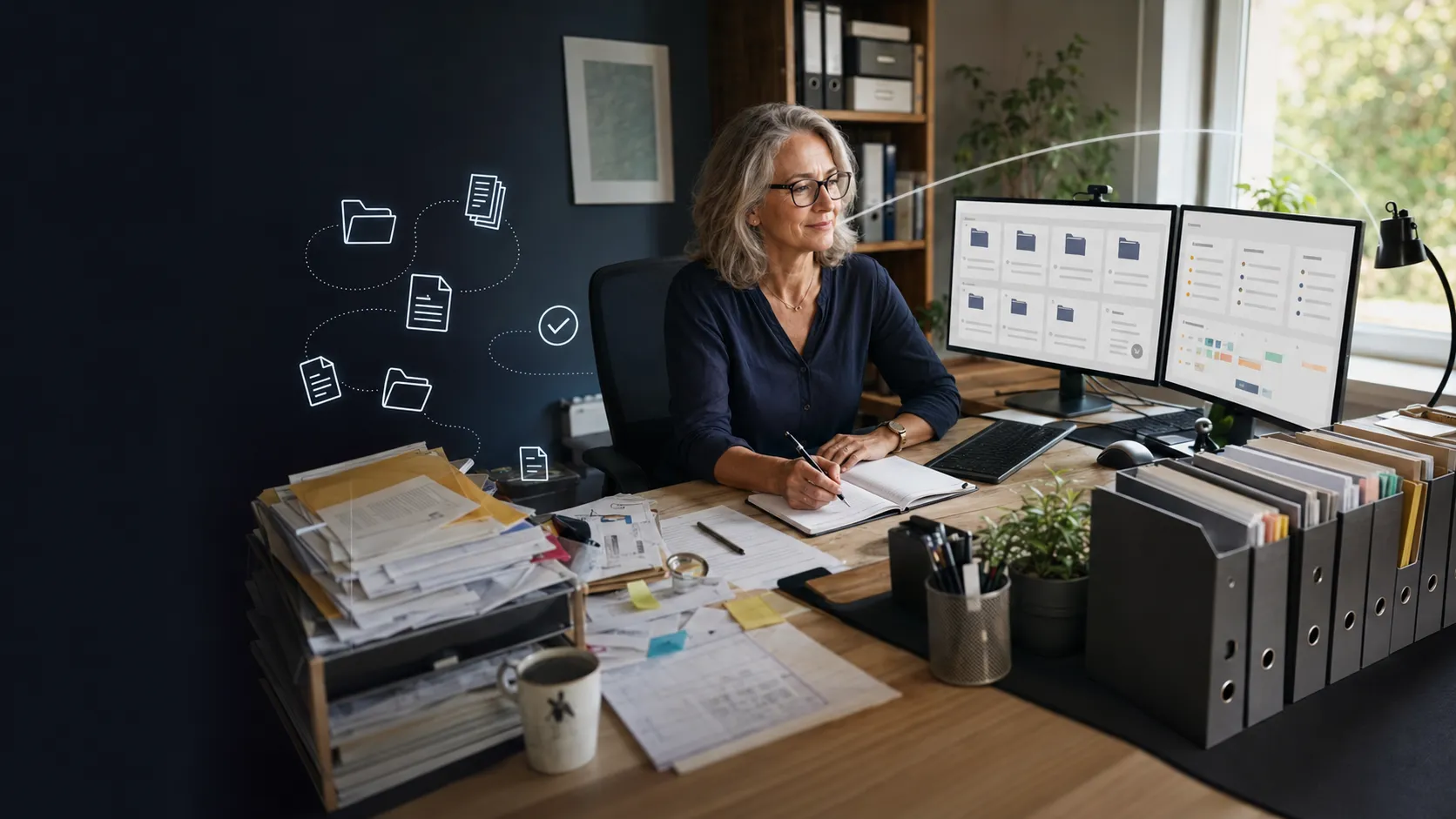
Mehr Ordnung im Büro
Arbeitsplatz, Unterlagen und wiederkehrende Aufgaben übersichtlich organisieren – damit die neue digitale Ablage auch im Büroalltag wirkt.
Fundstück öffnen →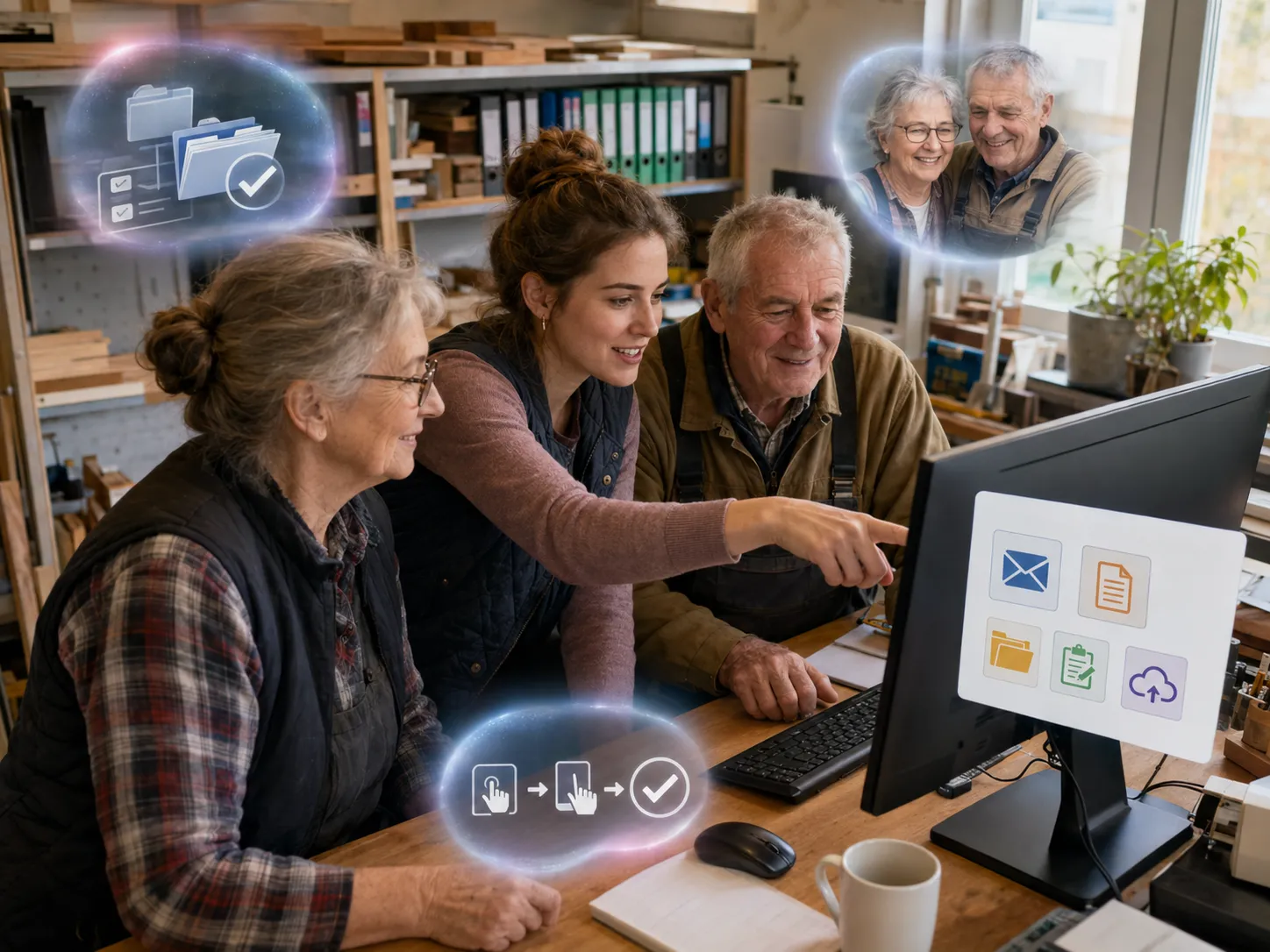
Computer einfach nutzen
Klare Schritte für Dateien, Programme, Oberfläche und einen ruhigeren Arbeitsablauf.
Fundstück öffnen →
Sicher im Internet
Betrug besser erkennen, Konten schützen und wichtige Sicherheitsgewohnheiten aufbauen.
Fundstück öffnen →
Smartphone besser nutzen
Acht verständliche Einstellungen für Updates, Gerätesperre, Backup und Notfälle.
Fundstück öffnen →
Erinnerungen digitalisieren
Fotos und persönliche Dokumente schonend erfassen, beschriften und für die Familie bewahren.
Fundstück öffnen →Eine Sache genügt
Nicht alle Themen gleichzeitig beginnen
Wählen Sie nur das Fundstück, das aktuell den größten Nutzen bringt. Ein kleiner abgeschlossener Schritt schafft mehr Ruhe als fünf angefangene Projekte.
Letztes Modul
Persönliche Unterstützung
Modul 18 zeigt, wobei ratio CRM Sie beim Aufbau einer verständlichen digitalen Ablage unterstützen kann.
Persönlich · verständlich · passend zum Alltag
Persönliche Unterstützung
Wenn aus dem Plan eine funktionierende Lösung werden soll, begleitet ratio CRM Sie beim nächsten Schritt.
Abschluss der Fundgrube-Reihe
Gemeinsam den nächsten Schritt festlegen
Sie müssen nicht alles allein entscheiden oder sofort perfekt umsetzen. In einem persönlichen Gespräch klären wir, was bereits vorhanden ist, wo es hakt und welcher kleine Schritt jetzt wirklich sinnvoll ist.
Mögliche Unterstützung
Wobei können wir Sie unterstützen?
Der Umfang richtet sich nach Ihrem Bedarf. Oft genügt ein überschaubarer Testbereich, bevor die Lösung Schritt für Schritt erweitert wird.
Digitalen Einstieg planen
Eine einfache Struktur für die Unterlagen entwickeln, die Sie im Alltag wirklich benötigen.
- Startordner und Unterordner festlegen
- Dateinamen verständlich aufbauen
- Kleinen Testbestand vorbereiten
Scanner und Software einrichten
Vorhandene Technik prüfen und einen ruhigen, nachvollziehbaren Scanablauf aufbauen.
- Geräte und Anschlüsse kontrollieren
- Scanprofile sinnvoll einstellen
- Unnötige Neuanschaffungen vermeiden
Datensicherung aufbauen
Wichtige Dokumente so sichern, dass eine getrennte Kopie vorhanden und auffindbar ist.
- Hauptablage und Sicherung trennen
- Automatische Abläufe einrichten
- Wiederherstellung verständlich prüfen
Geschäftliche Ablage vorbereiten
Einen technischen Ablauf schaffen, der zu Büro, Team und täglicher Arbeitsweise passt.
- Zugriffe und Zuständigkeiten klären
- Eingang und Ablage verbinden
- Mitarbeitende praktisch einweisen
Einfacher Ablauf
So kann die Unterstützung beginnen
Ohne große Umstellung und ohne unnötige Technik: Wir starten dort, wo die Entlastung am schnellsten spürbar wird.
Kurzgespräch
Wir besprechen Ihre aktuelle Situation, die vorhandene Technik und das wichtigste Ziel.
Testbereich
Wir wählen einen überschaubaren Dokumentenbereich und richten einen klaren Ablauf ein.
Gemeinsam umsetzen
Sie lernen den Ablauf praktisch kennen und können ihn anschließend sicher weiterführen.
Klare Abgrenzung
Technische Hilfe und fachliche Entscheidungen
Eine gute Lösung braucht beides: einen funktionierenden technischen Ablauf und verlässliche fachliche Vorgaben.
Dabei unterstützen wir
- Ordnerstruktur und Scanablauf
- Geräte, Software und Berechtigungen
- Datensicherung und Wiederherstellung
- Praktische Einrichtung und Einweisung
Fachberatung erforderlich
- Rechtliche Aufbewahrungspflichten
- Steuerliche Einordnung von Unterlagen
- Verbindliche Lösch- und Nachweisfristen
- Branchenspezifische Vorgaben
Unverbindlich anfragen
Welcher Schritt würde Ihren Alltag jetzt am meisten erleichtern?
Alle 18 Module abgeschlossen
Ihr Weg zu weniger Papier ist vollständig vorbereitet
Sie kennen jetzt die wichtigsten Schritte für Auswahl, Digitalisierung, Benennung, Ablage, Sicherung und laufende Pflege. Beginnen Sie klein – und erweitern Sie nur das, was sich im Alltag bewährt.